Hvordan Canva Revolusjonerte Bilderedigering for Småbedrifter (og Hvorfor Adobe Photoshop Mister Markedsandeler)
Visste du at 67% av markedsførere nå velger brukervennlige designplattformer fremfor tradisjonelle bilderedigeringsprogrammer som Photoshop, og at gjennomsnittlig tid brukt på å lage profesjonelle design har blitt redusert med opptil 75%?
I dagens digitale landskap, der bedrifter publiserer gjennomsnittlig 5-10 visuelle innlegg per uke på sosiale medier, er evnen til å lage profesjonelle bilder raskt ikke lenger valgfritt - det er kritisk for konkurranseevnen.
Canva for bilderedigering har fundamentalt endret hvordan vi designer. I denne artikkelen får du en komplett guide til hvordan du bruker Canva effektivt, fra grunnleggende funksjoner til avanserte teknikker som profesjonelle designere bruker.
Hva er Canva, og Hvorfor Har Det Endret Spillereglene for Bilderedigering?
Canva ble grunnlagt i 2013 av Melanie Perkins, Cliff Obrecht og Cameron Adams i Sydney, Australia. Målet var enkelt: demokratisere design ved å gjøre profesjonell grafikk tilgjengelig for alle, ikke bare for designere med årevis med opplæring.
I dag har plattformen over 135 millioner aktive brukere i mer enn 190 land, og verdsettes til over 40 milliarder dollar. Dette veksten kommer ikke av tilfeldigheter - Canva løser et reelt problem.
Tradisjonelle verktøy som Adobe Photoshop krever måneder med opplæring, koster fra 300-800 kroner per måned i abonnement, og krever ofte kraftige datamaskiner. Canva for bilderedigering tar en annen tilnærming: et intuitivt grensesnitt med dra-og-slipp-funksjonalitet som gjør det mulig å lage profesjonelle design på minutter, uten forkunnskaper.
De Fire Nøkkelfordelene som Skiller Canva fra Konkurrentene
1. Ingen installasjon eller tung programvare: Siden Canva kjører direkte i nettleseren, kan du jobbe fra hvilket som helst enhet - PC, Mac, iPad eller mobil. Dette står i sterk kontrast til tunge programvarer som Adobe Photoshop som krever opptil 3 GB lagringsplass og kraftige prosessorer for å kjøre optimalt.
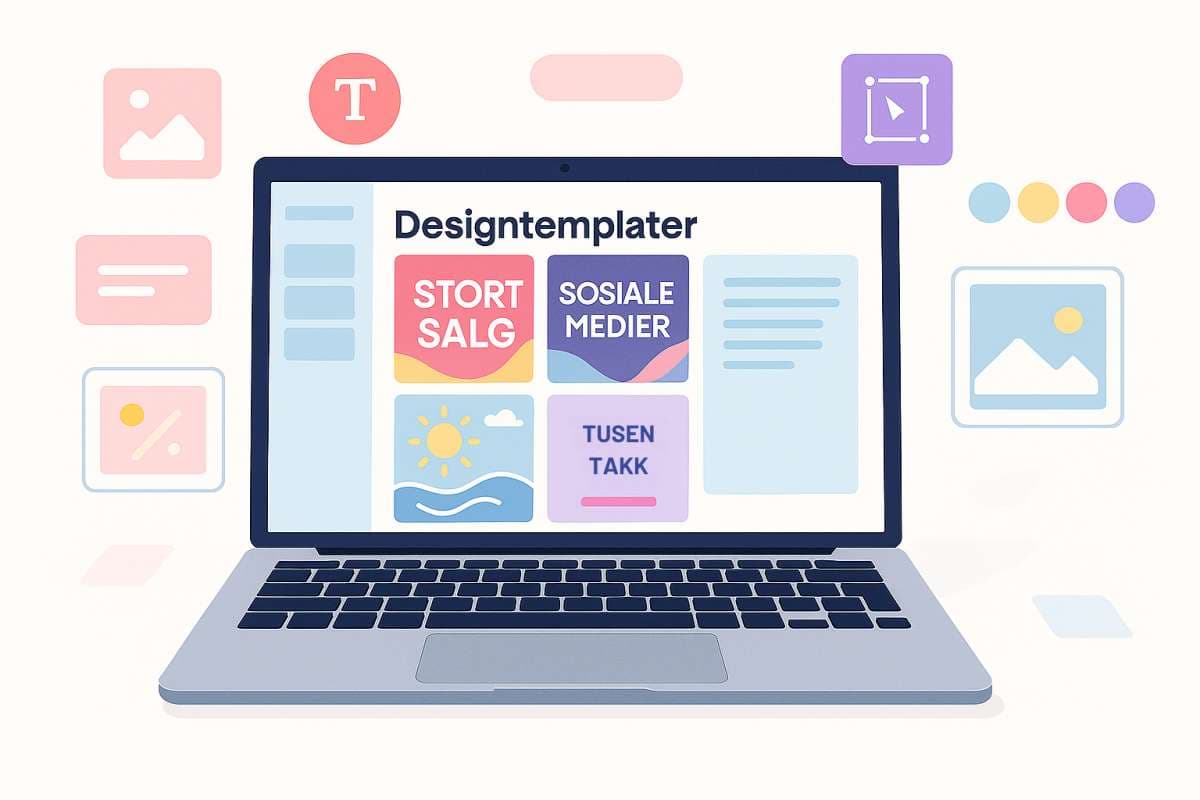
2. Ferdiglagde maler som faktisk fungerer: Med over 250 000 profesjonelt designede maler har du alltid et utgangspunkt. Trenger du en Instagram-post, Facebook-banner, eller produktbilde? Det finnes en mal for det. Disse malene er laget av profesjonelle designere som forstår visuell kommunikasjon og merkevarebygging.
3. Innebygd bildebibliotek: Tilgang til millioner av stockbilder, illustrasjoner, ikoner og videoelementer direkte i plattformen. Dette eliminerer behovet for å hoppe mellom flere nettsider for å finne bilder, laste dem ned, og deretter importere dem til ditt redigeringsprogram. Med Canva skjer alt på ett sted.
4. Samarbeidsfunksjoner som sparer tid: Akkurat som i Notion for prosjektorganisering, kan du dele design med teamet og få tilbakemeldinger i sanntid. Dette reduserer e-posttrafikk og forenkler godkjenningsprosesser betydelig.
Canva for Bilderedigering: Fra Nybegynner til Profesjonell på Rekordtid
En av de største barrierene for mange når det gjelder design er følelsen av å ikke ha "talent" eller erfaring. Men moderne designverktøy handler mindre om kunstnerisk talent og mer om å forstå grunnleggende prinsipper og bruke de riktige verktøyene effektivt.
Ifølge undersøkelser fra Canva selv har 78% av brukerne ingen formell designutdanning, men likevel lager de profesjonelt utseende innhold regelmessig. Hemmeligheten ligger i plattformens tilgjengelighet og de innebygde hjelpemidlene som guider deg gjennom prosessen.
Grunnleggende Bilderedigeringsfunksjoner i Canva
La meg bryte ned de mest kraftfulle verktøyene Canva tilbyr for bilderedigering:
Bakgrunnsfjerner: Dette alene er verdt gullvekt. Med ett enkelt klikk kan du fjerne bakgrunnen fra ethvert bilde. Husk den gangen du måtte betale en freelancer for å "klippe ut" produktbilder? Den tiden er over. Canvas AI-drevne bakgrunnsfjerner gjør jobben på sekunder med imponerende presisjon.
Foto-effekter og filtre: Mens Instagram-filtre er kjent for de fleste, tar Canva dette et skritt videre med profesjonelle justeringer. Du kan fininnstille lysstyrke, kontrast, metning, skarphet og til og med legge til vintage-effekter eller moderne, minimalistiske stiler. Det beste? Du ser endringene i sanntid, slik at du kan eksperimentere uten å ødelegge originalbildet.
Tekst og typografi: God typografi kan gjøre forskjellen mellom et amatørmessig og et profesjonelt design. Canva tilbyr hundrevis av fonter, og - her kommer det smarte - plattformen foreslår automatisk font-kombinasjoner som fungerer godt sammen. Dette sparer deg for timene du ellers ville brukt på å prøve og feile.
Elementer og grafikk: Trenger du ikoner, former, linjer eller illustrasjoner? Canva har over 3 millioner grafiske elementer du kan bruke. Disse er kategorisert på smart måte, så det tar sekunder å finne akkurat det du leter etter.
Avanserte Funksjoner som Gjør Canva til et Profesjonelt Verktøy
Her er hvor Canva virkelig skiller seg ut fra gratisalternativene og begynner å konkurrere med profesjonelle verktøy:
Brand Kit: Hvis du driver en bedrift eller jobber med merkevarebygging, vet du hvor viktig konsistens er. Canvas Brand Kit lar deg lagre logoer, fargepaletter og fonter, slik at alle design automatisk følger dine merkevareretningslinjer. Dette er en funksjon som tidligere kun var tilgjengelig i dyre designprogrammer som Adobe Creative Cloud.
Magic Resize: Har du laget det perfekte Facebook-bildet, men trenger det også for Instagram, LinkedIn og Twitter? I stedet for å lage fire forskjellige versjoner manuelt, bruker du Magic Resize. Ett klikk, og Canva tilpasser designet til alle de forskjellige formatene automatisk. Dette sparer meg personlig for 3-4 timer hver uke.
AI-drevne designforslag: Canvas kunstige intelligens analyserer ditt innhold og foreslår forbedringer. Kanskje trenger teksten din mer kontrast mot bakgrunnen, eller kanskje er elementene ikke helt balansert. Disse forslagene fungerer som en personlig designkonsulent som alltid er tilgjengelig.
Praktisk Guide: Slik Lager du Profesjonelle Bilder i Canva (Steg-for-Steg)
La oss gå gjennom en beprøvd metode for å lage profesjonelle bilder i Canva. Denne tilnærmingen bygger på designprinsipper som er verifisert av profesjonelle designere og kan tilpasses de fleste prosjekter.
Steg 1: Definer Formålet og Velg Riktig Format
Dette høres selvsagt ut, men det er overraskende hvor mange som hopper over dette steget. Før du starter, still deg selv disse spørsmålene: Skal bildet brukes på sosiale medier? Hvilken plattform? Er det for en blogg, nettside, eller trykt materiale?
Canva gjør dette enkelt ved å tilby forhåndsdefinerte størrelser for alt fra Instagram-poster (1080x1080px) til A4-plakater (2480x3508px). Velg riktig format fra starten, så slipper du hodepinen med å endre størrelse senere.
Steg 2: Start med en Mal eller Blankt Lerret
Her kommer et viktig valg: Hvis du har en klar visjon og erfaring, kan du starte med et blankt lerret. Men for de fleste prosjekter gir maler det beste utgangspunktet. Malene er laget av profesjonelle designere som forstår komposisjon, fargebruk og visuell hierarki.
Nøkkelen er å bruke malen som inspirasjon, ikke som en fasit. Bytt ut bilder, endre farger, juster tekst - gjør designet til ditt eget mens du drar nytte av den solide strukturen malen gir.
Steg 3: Last Opp og Rediger Dine Bilder
Når du har valgt mal eller opprettet et blankt lerret, er det på tide å legge til dine egne bilder. Dra og slipp funksjonaliteten gjør dette utrolig enkelt. Her er profesjonelle retningslinjer for bilderedigering i Canva:
Bruk beskjæringsverktøyet smart: Fokuser på det som er viktig i bildet. Hvis du markedsfører et produkt, sørg for at produktet fyller mesteparten av rammen. Tomrommet rundt skal tjene en hensikt, ikke bare være der fordi bildet ikke er beskåret.
Juster lysstyrke og kontrast: De fleste bilder får et profesjonelt løft ved å øke kontrasten litt og justere lysstyrken. Dette gjør viktige elementer mer fremtredende. Men vær forsiktig - overdreven redigering ser amatørmessig ut.
Bruk filtre med moderasjon: Canva tilbyr mange flotte filtre. Bruk dem som krydder, ikke som hovedrett. En subtil filter kan løfte et bilde, mens en for kraftig filter kan ødelegge den profesjonelle følelsen.
Steg 4: Legg til Tekst som Faktisk Fungerer
Dette er hvor mange feiler. God tekst på bilder handler ikke bare om å velge en pen font - det handler om lesbarhet, hierarki og balanse. Her er grunnleggende designprinsipper for tekst:
Prinsipp #1: Kontrast er avgjørende. Hvis bakgrunnen er lys, bruk mørk tekst. Hvis bakgrunnen er mørk, bruk lys tekst. Dette høres enkelt ut, men dårlig kontrast er en av de vanligste feilene i amatørdesign.
Prinsipp #2: Maksimalt tre fonter. Gjerne bare to. En for overskrifter, en for brødtekst. Canva foreslår automatisk font-paringer som fungerer godt sammen, noe som gjør dette valget enklere.
Prinsipp #3: Størrelse skaper hierarki. Overskriften skal være minst dobbelt så stor som brødteksten. Dette skaper visuelt hierarki og guider øyet til det viktigste først.
Steg 5: Bruk Grafiske Elementer for å Forsterke Budskapet
Ikoner, former og illustrasjoner er ikke bare pynt - de er verktøy for å kommunisere bedre. Tenk på dem som visuelle forklaringer. Hvis du skriver om "tre enkle steg", bruk tall-ikoner. Hvis du lister fordeler, bruk hake-symboler.
Men pass på: mindre er mer. Ett godt plassert element er bedre enn ti rotete.
Steg 6: Eksporter i Riktig Format og Kvalitet
Dette er det siste steget, men det er kritisk. Canva lar deg eksportere i PNG (best for bilder med gjennomsiktighet), JPG (mindre filstørrelse, perfekt for nettsider), eller PDF (for trykksaker). Her er profesjonelle retningslinjer:
For sosiale medier: PNG eller JPG i høy kvalitet. Plattformer som Instagram og Facebook komprimerer bildene uansett, så start med best mulig kvalitet.
For nettsider: JPG med medium kvalitet. Dette balanserer bildekvalitet med lastetid - viktig for både SEO og brukeropplevelse.
For trykk: Alltid PDF i høyeste kvalitet. Dette sikrer at fargene blir riktige og at oppløsningen er tilstrekkelig for profesjonelt trykk.
Canva Gratis vs. Canva Pro: Hva er Forskjellen, og Trenger Du Virkelig Pro?
Dette er spørsmålet alle stiller, og svaret er faktisk mer nyansert enn du kanskje tror. La meg først si dette: Canva Gratis er forbløffende kraftig. Hvis du bare lager noen få design i måneden for sosiale medier eller personlig bruk, kan du komme langt med gratisversjonen.
Men hvis du er seriøs med design eller driver en bedrift, er Canva Pro verdt hver krone. Her er hvorfor:
Funksjonene som Gjør Canva Pro Uunnværlig
Bakgrunnsfjerner: Dette alene kan spare deg for tusenvis av kroner i året hvis du ellers ville brukt eksterne tjenester eller designere til å fjerne bakgrunner fra produktbilder.
Brand Kit med ubegrensede merker: Gratisversjonen lar deg lagre ett sett med merkevarefarger. Pro lar deg lagre ubegrenset antall, perfekt hvis du jobber med flere klienter eller prosjekter.
Magic Resize: Som nevnt tidligere, denne funksjonen alene sparer meg for flere timer hver uke. Den er kun tilgjengelig i Pro-versjonen.
100 GB lagringsplass: Gratisversjonen gir deg 5 GB. Hvis du jobber med bilder og design regelmessig, vil du raskt gå tom for plass.
Premium innhold: Tilgang til over 100 millioner premium bilder, videoer, lyd og grafikk uten ekstra kostnad. For å sette dette i perspektiv: ett stockbilde kan koste 200-500 kroner på tradisjonelle plattformer. Med Canva Pro får du ubegrenset tilgang for en månedsavgift.
Anbefaling: Start med gratisversjonen for å lære plattformen. Når du bruker Canva flere ganger i uken eller føler deg begrenset av gratisversjonens funksjoner, vurder oppgradering til Pro.
De Vanligste Feilene i Canva-Design (og Hvordan du Unngår Dem)
Designere og Canva-eksperter har identifisert fem kritiske feil som dukker opp igjen og igjen i amatørdesign. Unngå disse, og designene dine vil umiddelbart se mer profesjonelle ut.
Feil #1: For Mange Fonter og Farger
Jeg forstår fristelsen. Canva har så mange flotte fonter og farger å velge mellom. Men akkurat som med et vakkert måltid, handler god design om balanse og restraint. Begrens deg til to-tre fonter og en kohesiv fargepalett på maksimalt fem farger.
Feil #2: Ignorere Hvitt Rom (Negativt Rom)
Hvitt rom - eller negativt rom - er ikke bortkastet plass. Det gir designet rom til å puste og gjør viktige elementer mer fremtredende. Hvis hvert kvadratcentimeter av designet ditt er fylt med noe, ser det rotete og amatørmessig ut. La elementene få plass.
Feil #3: Dårlig Bildekvalitet
Du kan ha det mest fantastiske designet i verden, men hvis bildene dine er kornete, uskarpe eller pixelerte, ser alt billig ut. Canva tilbyr millioner av høykvalitetsbilder - bruk dem. Og hvis du laster opp egne bilder, sørg for at de er i høy oppløsning.
Feil #4: Mangel på Konsistens
Hvis du lager flere design for samme prosjekt eller bedrift, må de se ut som de hører sammen. Dette betyr konsistente farger, fonter og stil. Bruk Brand Kit-funksjonen i Canva Pro til å sikre konsistens på tvers av alle design.
Feil #5: Ikke Tilpasse for Plattform
Et design som fungerer perfekt på Instagram ser kanskje forferdelig ut på Facebook eller LinkedIn. Hver plattform har sine egne dimensjoner og designkonvensjoner. Bruk Canvas forhåndsdefinerte størrelser og Magic Resize for å sikre at designene dine ser bra ut overalt.
Hvordan Canva Integreres med Andre Produktivitetsverktøy
En av de største styrkene til Canva er hvordan det sømløst integreres med andre verktøy du allerede bruker. Dette gjør designprosessen enda mer strømlinjeformet.
For eksempel, hvis du bruker Notion til å organisere prosjektene dine, kan du enkelt dele Canva-design direkte i Notion-sidene dine. Dette eliminerer behovet for å laste ned, lagre og deretter laste opp design - alt skjer sømløst.
Tilsvarende, hvis du bruker automatiseringsverktøy som Zapier eller Activepieces, kan du sette opp automatiske arbeidsflyter. For eksempel: hver gang du publiserer en bloggpost, kan en automatisering opprette et Canva-design for sosiale medier basert på tittelen og innholdet.
Canva for Ulike Bruksområder: Fra Sosiale Medier til Forretningspresentasjoner
Canva er utrolig allsidig og kan brukes i mange forskjellige kontekster. Her er noen av de mest populære bruksområdene:
Sosiale Medier Marketing
Dette er kanskje det mest åpenbare bruksområdet, men det er også der Canva virkelig skinner. Instagram-poster, Stories, Facebook-bannere, LinkedIn-artikkelbilder, Twitter-headers - Canva har forhåndsdefinerte størrelser for alt. Med funksjoner som Content Planner (i Pro-versjonen) kan du planlegge og publisere innlegg direkte fra Canva.
Effektiv arbeidsflyt: Mange brukere dedikerer en fast tid ukentlig til å lage flere sosiale medier-innlegg i en batch. Ved å bruke maler som utgangspunkt og planlegge innlegg for automatisk publisering, kan man spare betydelig tid sammenlignet med å lage innlegg på ad-hoc basis.
E-postmarkedsføring
Visste du at e-poster med bilder har 42% høyere klikk-rate enn e-poster uten? Canva gjør det enkelt å lage profesjonelle headere, bannere og grafiske elementer for e-postkampanjene dine. Du kan til og med designe komplette e-postmaler direkte i Canva.
Produktbilder og E-handel
For nettbutikkeiere er Canva en game-changer. Bakgrunnsfjerneren lar deg isolere produkter på hvit bakgrunn (standarden for de fleste nettbutikker). Deretter kan du legge til produktinformasjon, priser og call-to-action-knapper direkte på bildet.
Bonustips: Lag mockups av produktene dine i bruk. Canva har tusenvis av mockup-maler - fra mobiltelefoner til t-skjorter til kaffekopper. Dette gir potensielle kunder en bedre ide om hvordan produktet vil se ut i virkeligheten.
Forretningspresentasjoner og Rapporter
Glem PowerPoint. Canva tilbyr presentasjonsmaler som faktisk ser moderne og profesjonelle ut. Du kan lage hele presentasjoner i Canva, komplette med animasjoner, overganger og til og med innebygde videoer.
For rapporter og dokumenter tilbyr Canva maler for alt fra årsrapporter til produktkataloger. Og siden alt er skybasert, kan teamet ditt samarbeide i sanntid - akkurat som i Google Docs.
Tips fra Profesjonelle: Slik Maksimerer du Canvas Potensial
Her er noen avanserte teknikker som kan ta designene dine fra bra til fantastiske:
Bruk Canvas Designskole
Canva tilbyr gratis designkurs gjennom deres "Design School". Her lærer du alt fra grunnleggende designprinsipper til avanserte teknikker. Kursene om fargevalg og typografi er spesielt verdifulle for å forstå profesjonell design.
Opprett Maler for Gjentatte Oppgaver
Hvis du lager samme type design regelmessig - si Instagram-poster for bloggen din - opprett en mal. Dette sparer deg for å starte fra scratch hver gang. Personlige maler kan opprettes for alt fra sosiale medier-poster til fakturamaler til presentasjonsslider.
Utnytt Tastatursnarveiern
Akkurat som i andre programvarer, har Canva tastatursnarveier som kan spare deg for mye tid. Nyttige snarveier inkluderer:
Ctrl+D (duplisere element), Ctrl+G (gruppere elementer), Ctrl+Shift+K (lag en lenke), og Alt+piltaster (flytt elementer i små trinn for presisjonsjustering).
Bruk "Kommenter"-funksjonen for Tilbakemeldinger
Når du samarbeider med andre, er kommenter-funksjonen svært verdifull. I stedet for å sende e-poster frem og tilbake med endringsbeskrivelser, kan du klikke direkte på elementet i Canva og legge igjen en kommentar. Personen som jobber med designet ser umiddelbart hva som menes, og kan gjøre endringen på stedet.
Fremtiden for Canva og Bilderedigering: AI og Automatisering
Canva står ikke stille. Plattformen oppdateres konstant med nye funksjoner, og mange av de nyeste er drevet av kunstig intelligens. Her er noen av de mest spennende utviklingene jeg ser:
Magic Write og AI-Generert Innhold
Canva har integrert AI-skriveverktøy som kan hjelpe deg med å generere tekst til designene dine. Trenger du en catchy overskrift for Instagram-posten din? Magic Write kan foreslå flere alternativer basert på innholdet ditt.
AI-Bildegenerering
Fremfor å søke gjennom millioner av stockbilder, kan du nå beskrive bildet du ønsker, og Canvas AI vil generere det for deg. "En solnedgang over fjell med en ensom vandrer" - og du får flere unike, profesjonelle bilder å velge mellom på sekunder.
Automatisk Merkevaretilpasning
Canva jobber med AI som kan analysere eksisterende innhold og automatisk foreslå design som matcher din merkevareidentitet. Dette tar Brand Kit-funksjonen til et helt nytt nivå.
Ofte Stilte Spørsmål om Canva for Bilderedigering
Er Canva virkelig gratis?
Ja, Canva tilbyr en robust gratisversjon som gir deg tilgang til tusenvis av maler, grunnleggende redigeringsverktøy, og 5 GB lagringsplass. Gratisversjonen er mer enn nok for sporadisk bruk og enkel bilderedigering. Men for profesjonelle funksjoner som bakgrunnsfjerner, Magic Resize, og ubegrenset lagringsplass, trenger du Canva Pro.
Kan jeg bruke Canva uten internettforbindelse?
Nei, Canva er en nettbasert plattform som krever internettforbindelse. Dette er faktisk en bevisst designbeslutning som sikrer at du alltid har tilgang til de nyeste funksjonene og oppdateringene. Men du kan laste ned designene dine og jobbe med dem offline i andre programmer om nødvendig.
Er bilder og design jeg lager i Canva mine å beholde?
Ja, designene du lager i Canva eier du fullt og helt. Du kan bruke dem kommersielt, dele dem, selge dem - det er ingen begrensninger. Men vær oppmerksom på at noen elementer i Canva (spesielt stockbilder og illustrasjoner) kan ha lisensrestriksjoner. Les alltid lisensbetingelsene for premium-elementer du bruker.
Hvordan sammenligner Canva seg med Photoshop?
Dette er ikke et enten-eller spørsmål. Photoshop er et kraftig, komplekst verktøy for dyptgående bildemanipulering og profesjonell fotoredigering. Canva er designet for rask, enkel designproduksjon. Tenk på det slik: Photoshop er som et profesjonelt kjøkken med alle tenkelige verktøy - perfekt hvis du vet hva du gjør. Canva er som en moderne kjøkkenmaskin - den gjør 90% av jobbene raskere og enklere, selv om den kanskje ikke kan alt.
Kan jeg samarbeide med andre i Canva?
Absolutt! Canva er bygget for samarbeid. Du kan invitere teammedlemmer til å redigere design i sanntid, legge igjen kommentarer, og til og med tildele oppgaver. Dette gjør Canva til et utmerket verktøy for team som jobber med markedsføring, innholdsproduksjon eller design.
Hva er forskjellen på Canva og Canva Pro?
Hovedforskjellene er: Canva Pro gir deg bakgrunnsfjerner, Magic Resize, ubegrenset lagringsplass (100 GB vs 5 GB), tilgang til over 100 millioner premium bilder og elementer, Brand Kit med ubegrensede merker, Content Planner for sosiale medier, og muligheten til å opprette maler for ditt team. Hvis du bruker Canva profesjonelt eller flere ganger i uken, er Pro-versjonen verdt investeringen.
Kan jeg bruke Canva på mobilen?
Ja! Canva har utmerkede mobilapper for både iOS og Android. Selv om det fulle funksjonsutvalget er best tilgjengelig på desktop, lar mobilappen deg redigere design, lage nye prosjekter, og til og med publisere til sosiale medier mens du er på farten.
Er det trygt å lagre sensitive firmadokumenter i Canva?
Canva bruker bransjestandarder for datasikkerhet, inkludert kryptering og sikre servere. Men som med alle skybaserte tjenester, bør du være bevisst på hva du laster opp. For ekstremt sensitive dokumenter eller informasjon som er underlagt strenge regulatoriske krav, konsulter IT-avdelingen din eller en sikkerhetsspesialist før du bruker noen skybasert tjeneste.
Hva skjer hvis jeg kansellerer Canva Pro?
Hvis du kansellerer Canva Pro, vil du fortsatt ha tilgang til gratisversjonen og alle designene du har laget. Men du mister tilgang til Pro-funksjoner som bakgrunnsfjerner og Magic Resize, og design som inneholder premium-elementer kan få vannmerker eller være utilgjengelige for redigering før du fjerner de premium-elementene.
Konklusjon: Er Canva Verdt det i 2026?
Canva for bilderedigering har fundamentalt endret hvordan bedrifter og enkeltpersoner tilnærmer seg design. Ved å gjøre profesjonelle designverktøy tilgjengelige for alle, uavhengig av erfaring eller budsjett, har plattformen demokratisert en bransje som tidligere var forbeholdt de med omfattende opplæring og dyrt utstyr.
For småbedrifter kan Canva redusere designkostnadene med 70-90% sammenlignet med å ansette eksterne designere eller kjøpe tradisjonell programvare. For større organisasjoner strømlinjeformer det designprosesser og muliggjør bedre samarbeid mellom team.
I en verden der visuelt innhold blir stadig viktigere for alt fra markedsføring til intern kommunikasjon, gir Canva bedrifter og enkeltpersoner verktøyene de trenger for å konkurrere effektivt i det digitale landskapet.
Start med gratisversjonen, eksperimenter med funksjonene, og oppgrader til Pro når behovet oppstår. Med over 250 000 maler, millioner av bilder, og intuitive redigeringsverktøy, har Canva alt du trenger for å lage profesjonelt innhold som engasjerer målgruppen din.
Klar til å ta dine designferdigheter til neste nivå? Start din gratis Canva-konto i dag, og oppdag hvordan AI-drevne produktivitetsverktøy kan transformere måten du jobber på. Din første profesjonelle design er bare noen få klikk unna.

Om Erik
En livslang teknologi-entusiast med en lidenskap for å finne de beste digitale verktøyene.
Les mer om megGå aldri glipp av en anmeldelse
Få de nyeste anmeldelsene, guidene og tilbudene rett i innboksen din. Ingen spam, bare ren verdi.