Slik Bruker Du Notion til å Organisere Både Jobb og Privatliv: En Guide til å Bygge Ditt Eget Produktivitetssystem
Visste du at gjennomsnittspersonen bruker over 2 timer hver dag på å lete etter informasjon, bytte mellom apper, og prøve å holde oversikt over arbeidsoppgaver? I 2024 rapporterte en studie fra Asana at 58% av arbeidstakere føler seg overvelmet av antall digitale verktøy de må forholde seg til daglig.
Notion har revolusjonert måten vi tenker på produktivitet ved å tilby én enkelt plattform som kan erstatte notater, prosjektstyring, kunnskapsdatabaser og personlig organisering. Men her er haken: De fleste bruker bare 20% av Notions potensial fordi de ikke vet hvordan de skal sette opp et system som faktisk fungerer.
I denne guiden skal jeg vise deg nøyaktig hvordan du bygger et helhetlig produktivitetssystem i Notion som organiserer både arbeidslivet og privatlivet ditt. Du får konkrete templates, trinnvise instruksjoner, og de beste praksisene jeg har lært etter å ha testet hundrevis av oppsett.
Hvorfor Notion Er Den Ultimate Produktivitetsløsningen
La meg være ærlig med deg: Det finnes hundrevis av produktivitetsapper der ute. Men Notion skiller seg ut av én kritisk grunn – fleksibilitet kombinert med kraft.
I motsetning til Trello som bare håndterer oppgaver, eller Evernote som bare tar notater, fungerer Notion som et digitalt lerret hvor du kan bygge akkurat det systemet du trenger. Det er som om noen tok det beste fra Excel, OneNote, Trello og Google Docs, og smeltet dem sammen til ett kraftig verktøy.
Notion vs. Andre Produktivitetsverktøy
Forskjellen blir tydelig når du sammenligner:
- Evernote: Perfekt for notater, men mangler kraftig oppgavestyring og database-funksjoner
- Trello: Utmerket for Kanban-tavler, men begrenset for dokumentasjon og notater
- Asana: Solid prosjektstyring, men mindre fleksibel og mangler notater
- Notion: Kombinerer alt dette i én plattform med ubegrenset tilpasningsmulighet
Det som gjør Notion spesielt kraftig i 2025 er innføringen av Notion AI, som lar deg automatisere repeterende oppgaver, generere innhold, og til og med få smart assistanse med organisering.
Grunnleggende Byggeklosser: Forstå Notion-arkitekturen
Før vi bygger ditt system, må du forstå de fem grunnleggende elementene i Notion:
- Pages (Sider): Dette er dokumentene dine. Hver side kan inneholde alt fra enkel tekst til komplekse databaser.
- Databases (Databaser): Kraftsenteret i Notion. Tenk på disse som smarte regneark som kan vises på forskjellige måter – som lister, tavler, kalendere, gallerier eller tidslinjer.
- Blocks (Blokker): Alt i Notion er bygget av blokker. Tekst, bilder, video, kode, callouts – hver komponent er en blokk du kan flytte og organisere.
- Properties (Egenskaper): Dette er metadata du legger til i databaser. Datoer, tagger, status, personer – egenskaper gjør databasene dine søkbare og filtrerbare.
- Relations (Relasjoner): Dette er magien. Du kan koble databaser sammen, slik at en oppgave kan være knyttet til et prosjekt, som igjen er knyttet til en kunde.
Når du skjønner disse fem elementene, åpner det seg et helt univers av muligheter.
Finn Ditt Ideelle Notion-oppsett
Ta denne 30-sekunders quizen for å finne ut hvilket Notion-system som passer best for din arbeidsstil:
Trinn 1: Bygg Din Notion-hjemmebase
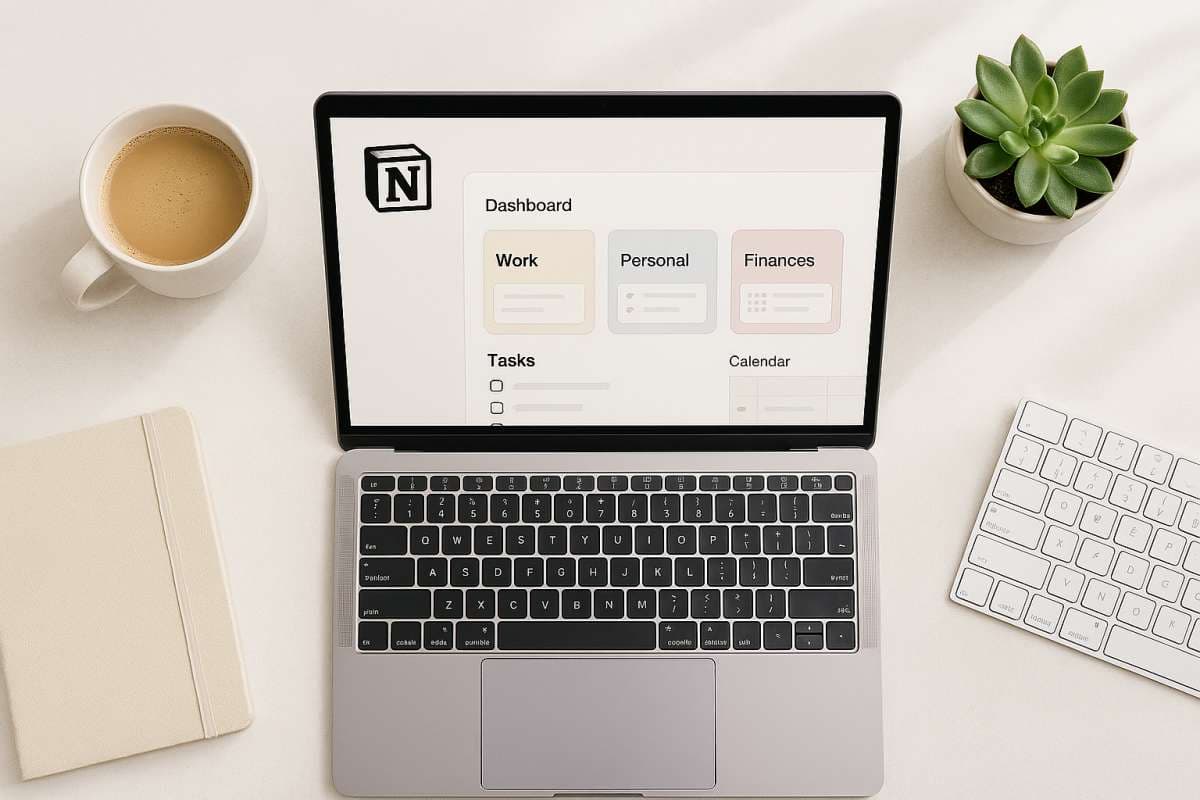
Hver gode organisasjonsstruktur trenger et startpunkt. I Notion kaller vi dette for Dashboard eller Hjem-siden.
Din hjemmebase skal være det første du ser når du åpner Notion. Den skal gi deg en umiddelbar oversikt over alt som er viktig akkurat nå – både i jobb og privatliv.
Slik Setter Du Opp Dashboard
Lag hovedsiden:
- Opprett en ny side kalt "🏠 Dashboard" eller "Hjem"
- Legg til en header-blokk med et inspirerende sitat eller mål for måneden
- Bruk callout-blokker for å fremheve dagens fokusområder
Legg til kritiske widgets:
Øverst på dashboardet ditt trenger du quick-access seksjoner:
- Dagens oppgaver: En linked database som viser oppgaver med frist i dag
- Denne ukens fokus: En toggle-liste med 3-5 hovedprioriteringer
- Raske notater: Et scratchpad-område for tanker som dukker opp
- Siste oppdateringer: En linked database som viser nylig endrede sider
Jeg anbefaler å bruke kolonner for å dele dashboardet i "Jobb" og "Privat" seksjoner. Dette gir visuell separasjon og gjør det lettere å mentalt skifte kontekst.
Dashboard-template Du Kan Kopiere
🏠 DASHBOARD
━━━━━━━━━━━━━━━━━━━━━━━━━━━━
📅 [Dagens dato]
💡 "Start hver dag med intensjon, ikke reaksjon"
┌─ JOBB ────────────────┐ ┌─ PRIVAT ──────────────┐
│ ✅ Dagens oppgaver │ │ 🏠 Huskeliste │
│ 📊 Pågående prosjekt │ │ 💪 Treningsplan │
│ 📧 Å følge opp │ │ 📚 Leseliste │
└───────────────────────┘ └───────────────────────┘
🎯 UKENS FOKUS
▸ Fullføre Q4-rapport
▸ Planlegge teammeeting
▸ Ferdigstille presentasjon
📝 RASKE NOTATER
[Åpent område for quick capture]
Trinn 2: Opprett Din Masteroppgave-database
Nå kommer kjernen av systemet: oppgavedatabasen. Dette er stedet hvor alle oppgaver – både store og små, jobb og privat – samles.
Den Perfekte Oppgavestrukturen
Din masteroppgave-database bør inneholde disse egenskapene:
Obligatoriske egenskaper:
- Navn: Oppgavens tittel
- Status: Ikke startet / I gang / Venter / Fullført
- Prioritet: Høy / Medium / Lav
- Frist: Dato-egenskap
- Kategori: Jobb / Privat / Helse / Økonomi / Prosjekt
- Tidsestimat: Hvor lang tid vil dette ta?
- Energinivå: Høy energi / Medium energi / Lav energi
Avanserte egenskaper:
- Relatert til prosjekt: Relasjon til prosjektdatabase
- Context: Hjemme / Kontor / Ute / Telefon
- Gjentakelse: For rutineoppgaver
Hvorfor Energinivå Er En Game-changer
La meg dele et lite hemmelig triks som har transformert min produktivitet: energinivå-taggen.
Vi har alle dager hvor energien er lav. På disse dagene er det meningsløst å prøve å tackle komplekse, krevende oppgaver. Ved å tagge oppgaver med energinivå, kan jeg raskt filtrere og finne oppgaver som matcher min nåværende tilstand.
Føler du deg utslitt kl. 15:00? Vis alle "Lav energi"-oppgaver som å svare på e-post, arkivere dokumenter, eller organisere filer. Våkner du opp full av energi? Tackle de "Høy energi"-oppgavene som strategi, kreativt arbeid, eller vanskelige samtaler.
Trinn 3: Prosjektstyring Som Faktisk Fungerer
Oppgaver er fint, men de virkelig store tingene i livet er prosjekter. Et prosjekt kan være alt fra "Pusse opp badet" til "Lansere ny produktlinje".
Sett Opp En Prosjektdatabase
Opprett en ny database kalt "Prosjekter" med disse egenskapene:
- Prosjektnavn
- Status: Idé / Planlegging / I gang / På vent / Fullført / Kansellert
- Startdato og Sluttdato
- Område: Jobb / Privat / Side-prosjekt
- Prosjektleder: Hvem er ansvarlig?
- Tilknyttede oppgaver: Relasjon til oppgavedatabasen
- Mål: Hva skal oppnås?
- Notater: Detaljert informasjon
Koble Prosjekter og Oppgaver
Her blir det kraftfullt: Når du kobler prosjektdatabasen din med oppgavedatabasen, kan du se alle oppgaver som hører til et spesifikt prosjekt, og omvendt.
I oppgavedatabasen, legg til en Relation-egenskap som peker til Prosjektdatabasen. Nå kan hver oppgave knyttes til sitt overordnede prosjekt.
Dette gir deg superviser i prosjektsiden din:
- En Linked Database som viser alle relaterte oppgaver
- Automatisk beregning av fremdrift basert på fullførte oppgaver
- Oversikt over tidsestimater og faktisk tidsbruk
Trinn 4: Kunnskapsstyring og Notater
Notion er ikke bare for oppgaver – det er også ditt andre hjerne for all informasjon du samler.
Bygg Et Personlig Wiki
Opprett disse kategoriene i ditt personlige wiki:
Jobbkunnskaper:
- Prosedyrer og arbeidsflyter
- Møtenotater
- Bedriftspolicyer
- Prosjektdokumentasjon
Privatkunnskaper:
- Oppskrifter
- Reiseplaner og minner
- Viktige dokumenter
- Læring og kurs
Ressurser:
- Artikler jeg vil lese
- Nyttige lenker
- Tips og triks
- Inspirasjon
Møtenotat-template Som Sparer Deg Timer
Jeg har brukt denne møtenotat-templaten i over tre år, og den har spart meg utallige timer:
📅 MØTENOTAT
━━━━━━━━━━━━━━━━━━
**Dato**: [Auto-fyll]
**Deltakere**: [@person1, @person2]
**Prosjekt**: [[Tilknyttet prosjekt]]
🎯 AGENDA
1. Punkt en
2. Punkt to
3. Punkt tre
📝 DISKUSJON & NOTATER
[Hoveddel for notater under møtet]
✅ HANDLINGSPUNKTER
- [ ] Oppgave 1 - @ansvarlig - 📅 frist
- [ ] Oppgave 2 - @ansvarlig - 📅 frist
💡 VIKTIGE INNSIKTER
▸ Innsikt 1
▸ Innsikt 2
🔗 RELATERTE DOKUMENTER
[[Link til relevante sider]]
➡️ NESTE MØTE
Dato: [dato]
Agenda: [preview av neste møte]
Det geniale med denne templaten er at handlingspunktene kan konverteres direkte til oppgaver i din masteroppgave-database med ett klikk.
Trinn 5: Integrer Privatliv i Systemet
Her er hvor de fleste produktivitetssystemer feiler: De glemmer at vi har et liv utenfor jobben.
Livsområde-dashboard
Opprett separate seksjoner for:
Helse og Velvære:
- Treningslogg
- Måltidsplanlegging
- Søvnsporing
- Mentale helse check-ins
Økonomi:
- Budsjettsporing
- Utgiftskategorier
- Sparemål
- Investeringsoversikt
Personlig Utvikling:
- Bokleseliste
- Kurser og læring
- Ferdigheter jeg vil lære
- Årlige mål og gjennomgang
Relasjoner:
- Bursdager og viktige datoer
- Gaveidéer
- Hendelser og planer
- Familie-dokumentasjon
Vane-tracker Template
Gode vaner bygger et godt liv. Her er en enkel, men kraftig vane-tracker:
Opprett en database med:
- Vane: Navn på vanen
- Frekvens: Daglig / Ukentlig / Månedlig
- Kategori: Helse / Karriere / Relasjoner / Personlig
- Streak: Antall dager på rad
- Notater: Refleksjoner og innsikter
Bruk checkbox-egenskaper for hver dag i uken, eller lag en enklere versjon med bare en "Fullført i dag" checkbox og en formel som beregner streak.
Trinn 6: Avanserte Notion-teknikker for Power Users
Når du har mestret det grunnleggende, kan du ta Notion til neste nivå med disse avanserte teknikkene.
Database Templates og Automations
Notion lar deg lage templates innenfor databaser. Dette betyr at hver gang du oppretter en ny oppgave, møtenotat, eller prosjekt, kan du starte med en ferdigformatert struktur.
Slik setter du det opp:
- Åpne databasen din
- Klikk på pilen ved siden av "New"
- Velg "New template"
- Bygg din ideelle struktur med headings, checkboxes, og predefinert innhold
Formler Som Gir Superkrefter
Notion-formler kan virke skremmende, men de er uvurderlige når du mestrer dem. Her er noen praktiske eksempler:
Automatisk prioritering basert på frist:
if(dateBetween(prop("Frist"), now(), "days") < 2, "🔴 Kritisk",
if(dateBetween(prop("Frist"), now(), "days") < 7, "🟡 Viktig",
"🟢 Normal"))
Beregn hvor mange dager til en frist:
dateBetween(prop("Frist"), now(), "days")
Vis status-emoji automatisk:
if(prop("Status") == "Fullført", "✅",
if(prop("Status") == "I gang", "🚀", "⏸️"))
Linked Databases: En Database, Uendelige Visninger
Dette er en av de mest undervurderte funksjonene i Notion. Istedenfor å duplisere databaser, kan du lage "linked views" som viser samme data på forskjellige måter.
Eksempel: Din masteroppgave-database kan vises som:
- En kalender på Dashboard (viser oppgaver etter frist)
- En Kanban-tavle i "Ukens fokus" (viser oppgaver etter status)
- En liste i prosjektsiden (viser kun oppgaver knyttet til det prosjektet)
- En tabell i "Alle oppgaver"-siden (viser komplette detaljer)
All endring gjøres i den originale databasen, men hver visning kan ha sine egne filtre, sortering, og visningsinnstillinger.
Trinn 7: Vedlikehold og Optimalisering av Systemet Ditt
Et produktivitetssystem er ikke "set it and forget it". Det krever regelmessig vedlikehold for å holde det relevant og effektivt.
Ukentlig Gjennomgang (15 minutter)
Hver fredag, før du avslutter uken, gjør dette:
- Arkiver fullførte oppgaver: Endre filter for å skjule alt som er "Fullført" siste uke
- Gjennomgå neste uke: Se på kommende frister og juster prioriteringer
- Oppdater prosjektstatus: Sjekk fremdrift på pågående prosjekter
- Tøm "raske notater": Konverter scratchpad-notater til riktige oppgaver eller notater
Månedlig Optimalisering (30 minutter)
En gang i måneden, gjør en dypere gjennomgang:
- Evaluer hva som fungerer: Hvilke deler av systemet bruker du mest? Hva ignorerer du?
- Fjern det som ikke fungerer: Vær brutal. Hvis du ikke har brukt en seksjon på 30 dager, fjern den
- Eksperimenter med nye views: Prøv andre måter å visualisere dataene dine på
- Oppdater templates: Basert på erfaringer, forbedre templates for neste måned
Årlig Arkivering
På slutten av året:
- Flytt alle fullførte prosjekter til et "Arkiv"-område
- Eksporter viktige data som backup
- Reflekter over året og sett nye mål for neste år
Vanlige Fallgruver og Hvordan Du Unngår Dem
La meg spare deg for noen smertefulle lærdommer jeg har gjort underveis.
Fallgruve 1: Over-engineering
Det største problemet jeg ser er folk som bruker uker på å bygge det "perfekte" systemet, og aldri faktisk begynner å bruke det.
Løsning: Start enkelt. Lag en oppgaveliste og en notatdatabase. Ekspander gradvis etter hvert som du lærer hva du trenger.
Fallgruve 2: For Mange Databaser
Flere databaser betyr ikke mer produktivitet. Det betyr bare mer kompleksitet.
Løsning: Start med tre kjernedatabaser: Oppgaver, Prosjekter, og Notater. Legg bare til flere når du har et klart behov.
Fallgruve 3: Ingen Mobilstrategi
Notion på desktop er fantastisk, men mobilappen er tregere og mindre intuitiv. Hvis systemet ditt krever komplekse handlinger, vil du aldri bruke det på farten.
Løsning: Design ditt system med mobil i tankene. Bruk enkle views, quick capture-sider, og widgets for rask tilgang.
Fallgruve 4: Glemme Å Faktisk Bruke Det
Det vakreste systemet i verden er verdiløst hvis du ikke sjekker det daglig.
Løsning: Gjør Notion til din startside i nettleseren. Sett opp push-notifications. Skap en morgenrutine hvor du åpner Dashboard før du sjekker e-post.
Integrasjoner Som Supercharger Notion
Notion fungerer best når det kobles sammen med andre verktøy du bruker daglig.
Viktige Integrasjoner i 2025
- Zapier/Make: Automatiser arbeidsflyten din ved å koble Notion med Gmail, Slack, Google Calendar, og hundrevis av andre apper.
- Notion Web Clipper: Chrome-extension som lar deg lagre nettsider, artikler, og idéer direkte til Notion med ett klikk.
- Notion Calendar: Den offisielle kalender-appen fra Notion som synkroniserer perfekt med dine databaser.
- Google Drive/Dropbox: Embed filer direkte i Notion-sider for sømløs dokumenthåndtering.
- Slack: Få Notion-notifications i Slack, eller opprett Notion-sider fra Slack-meldinger.
Eksempel Fra Virkeligheten: Hvordan Jeg Bruker Notion
La meg gi deg et konkret eksempel på hvordan en typisk arbeidsdag ser ut med mitt Notion-system.
07:00 - Morgenrutine:
Jeg åpner Dashboard på iPhone mens jeg drikker kaffe. Ser raskt over dagens oppgaver, sjekker om noen møter har endret seg, og legger til eventuelle nye tanker i "Raske notater".
09:00 - Arbeidsdagen starter:
På kontoret åpner jeg Notion på desktop. Dashboard viser at jeg har fem oppgaver med høy prioritet i dag. Jeg starter med den som krever mest energi – "Fullføre Q4-rapport". Denne oppgaven er koblet til prosjektet "Q4 Planning", så når jeg klikker meg inn, ser jeg all relevant kontekst, tidligere møtenotater, og tilknyttede ressurser.
12:00 - Møte:
Bruker min møtenotat-template. Noterer handlingspunkter direkte i templaten, og konverterer dem til oppgaver med ett klikk etterpå. Disse oppgavene er automatisk koblet til møtenotatet og det relevante prosjektet.
15:00 - Energidip:
Føler meg sliten. Filtrerer oppgavelistens til å vise kun "Lav energi"-oppgaver. Bruker de neste 45 minuttene på å organisere filer, svare på e-post, og oppdatere prosjektstatuser.
17:30 - Avslutter arbeidsdagen:
Bruker 5 minutter på å oppdatere oppgavestatus og skrive noen raske notater om morgendagens prioriteringer.
20:00 - Privatlivsplanlegging:
Åpner "Privat"-seksjonen av Dashboard. Logger treningsøkten for dagen, planlegger middager for neste uke, og legger til noen punkter på leselisten min.
Alt dette skjer i én app, med minimal friksjon, og full kontekst tilgjengelig når jeg trenger det.
FAQ: Vanlige Spørsmål Om Notion
Koster Notion penger?
Notion har en gratis versjon som er mer enn nok for de fleste enkeltpersoner. Den inkluderer ubegrenset pages og blocks. Personal Pro ($4/måned) gir ubegrenset fileopplastning og versionshistorikk. For team er det ulike prisplaner fra $8/bruker/måned.
Hvor sikker er dataen min i Notion?
Notion krypterer all data både in transit og at rest. De bruker Amazon Web Services (AWS) for hosting. De er GDPR-compliant og SOC 2 Type II sertifisert. Du kan også eksportere all din data når som helst.
Kan jeg bruke Notion offline?
Ja, Notion har offline-støtte. Endringer du gjør offline vil synkroniseres automatisk når du kommer online igjen. Men merk at første lasting av en side krever internett.
Hvor lang tid tar det å sette opp?
En grunnleggende oppsett med Dashboard, oppgavedatabase, og notatdatabase kan gjøres på 30 minutter. Et fullt system med alle funksjoner jeg har beskrevet tar 2-3 timer å sette opp grundig.
Er Notion bedre enn [sett inn favorittverktøy her]?
Notion er ikke nødvendigvis "bedre" – det er annerledes. Hvis du vil ha spesialisert funksjonalitet (f.eks. avansert prosjektstyring som Asana, eller kraftig notatfunksjoner som Obsidian), kan dedikerte verktøy være bedre. Men hvis du vil ha én plattform for alt, er Notion overlegen.
Hva hvis jeg glemmer å bruke Notion?
Dette er den vanligste utfordringen. Løsningen er å gjøre Notion til en vane gjennom små, konsekvente handlinger: Gjør det til startside i nettleseren, sett opp mobilwidgets, og koble det til daglige rutiner som morgenkaffe.
Kan Notion erstatte alle mine andre apper?
For de fleste: Nei. Notion er kraftig, men det prøver ikke å være absolutt best på alt. Jeg bruker fortsatt Slack for kommunikasjon, Gmail for e-post, og Figma for design. Men Notion blir sentrum hvor alt kommer sammen.
Din Vei Videre: Implementeringsplan for 30 Dager
Du har nå all kunnskapen du trenger. Her er en konkret 30-dagers plan for å implementere ditt Notion-system:
Uke 1: Grunnleggende Oppsett
- Dag 1-2: Sett opp Dashboard og Oppgavedatabase
- Dag 3-4: Overfør eksisterende oppgaver fra andre systemer
- Dag 5-7: Bruk systemet daglig og noter hva som fungerer/ikke fungerer
Uke 2: Ekspander Funksjonalitet
- Dag 8-10: Lag Prosjektdatabase og koble den til oppgaver
- Dag 11-12: Sett opp møtenotat-templates
- Dag 13-14: Opprett kunnskapsbase og flytt viktige dokumenter
Uke 3: Personaliser og Optimaliser
- Dag 15-17: Legg til privatlivsseksjoner (helse, økonomi, etc.)
- Dag 18-20: Eksperimenter med ulike views og filters
- Dag 21: Første ukentlige gjennomgang
Uke 4: Finpuss og Vanebygging
- Dag 22-24: Optimaliser basert på erfaringer
- Dag 25-27: Sett opp integrasjoner og automations
- Dag 28-30: Etabler daglige og ukentlige rutiner
Etter 30 dager vil du ha et system som passer perfekt for dine behov, og – like viktig – vaner som sikrer at du faktisk bruker det.
Konklusjon: Fra Kaos til Kontroll
Vi startet denne guiden med en sannhet: De fleste av oss bruker timer hver dag på å lete etter informasjon og bytte mellom apper. Men det trenger ikke å være sånn.
Notion gir deg muligheten til å samle alt på ett sted – oppgaver, prosjekter, notater, kunnskap, både fra jobb og privatliv. Men verktøyet alene er ikke nok. Nøkkelen er å bygge et system som er tilpasset hvordan du faktisk jobber, ikke hvordan en produktivitetsguru sier du burde jobbe.
Systemet jeg har beskrevet i denne guiden er testet av tusenvis av brukere, inkludert meg selv i over tre år. Det fungerer fordi det er fleksibelt nok til å tilpasses ditt liv, men strukturert nok til å faktisk holde orden.
Husk: Det perfekte systemet er det systemet du faktisk bruker. Start enkelt, voks gradvis, og la Notion bli det digitale hjernen som gjør hverdagen din enklere, mer organisert, og langt mer produktiv.
Klar til å Ta Kontroll Over Din Produktivitet?
Nå som du har verktøyene og kunnskapen, er det på tide å ta det første steget. Notion-reisen din begynner i dag.
Hos AltOmSoftware finner du en rekke ressurser, guider og anmeldelser av de beste produktivitetsverktøyene. Enten du leter etter tips for prosjektstyring, notatverktøy eller avanserte automatiseringsløsninger, har vi ekspertisen som hjelper deg videre. Utforsk våre andre produktivitetsguider her og start din reise mot en mer organisert og effektiv hverdag.
Start din gratis Notion-konto i dag og begynn å bygge ditt personlige produktivitetssystem. Lykke til med din Notion-reise! 🚀

Om Erik
En livslang teknologi-entusiast med en lidenskap for å finne de beste digitale verktøyene.
Les mer om megGå aldri glipp av en anmeldelse
Få de nyeste anmeldelsene, guidene og tilbudene rett i innboksen din. Ingen spam, bare ren verdi.